

Katalon Studio mampu membaca file Excel dan mengkonvertnya menjadi Data File. Data tersebut dapat digunakan untukmelakukan data-driven testing. Untuk melakukan itu, kita perlu menyiapkan file Excel kita. Anda disarankan untuk menaruh file Excel di folder proyek Katalon Studio, di dalam folder “Data Files”. Setelah itu, kita perlu membuka proyek kita di Katalon Studio.
Membuat Data File baru dengan File Excel di Katalon Studio
Untuk membuat File Data baru, klik kanan folder “File Data”, dan pilih Baru > Data Uji. Kemudian beri nama, pilih Tipe Data “Excel”, dan klik “OK”. Pada jendela ini kita akan melihat kolom “Nama File” dan tombol “Browse”. Klik “Browse” dan pilih file Excel yang telah disiapkan. Kita juga akan melihat kotak centang “Use this row as header”. Centang ini jika baris pertama file Excel Anda adalah header. Di sini kita dapat menyebut kolom pertama sebagai kolom “1”, dan baris pertama sebagai baris “1”.
Mengambil Value dari Data File di Test Case Manual View
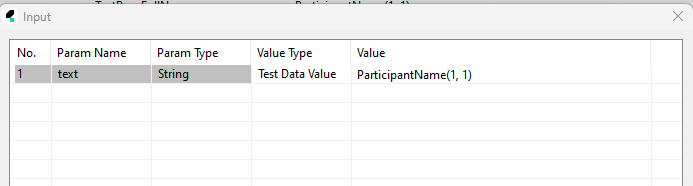
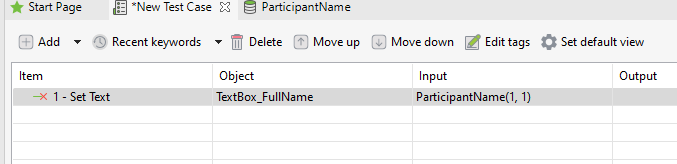
Sebagai contoh, kita ingin mengambil data dari File Data kita dan memasukkannya ke dalam kotak teks. Klik panah di samping tombol “Add”, pilih “Web UI Keyword” (untuk UI Web), lalu pilih “Set Text”. Di kolom objek, klik dua kali, lalu pilih objek yang ingin Anda atur teksnya. Kemudian di kolom Input, klik dua kali, lalu klik “Value Type”, dan akan ada tombol di sisi kanan, lalu pilih “Test Data Value”. Kolom di sisi kanan akan berubah menjadi “null(1,1)”. Klik dua kali, dan pada baris “est Data”, pilih File Data yang telah kita buat, lalu atur kolom dan baris nilai yang ingin Anda pilih, dan klik “OK”.
Mengambil Value dari Data File di Test Case Script View
Untuk mendapatkan value dari Data File yang sudah dibuat, dan menginputnya ke textbox di Script View adalah mudah. kita dapat menggunakan syntax:
WebUI.setText(findTestObject('TextBox_FullName'), findTestData('ParticipantName').getValue(1, 1))atau
WebUI.setText(findTestObject('TextBox_FullName'), findTestData('ParticipantName').getValue('columnName', 1))Menggunakan syntax ini, kita dapat mengambil value dari Data File, menggunakan “column number” dan “row number”. Atau menggunakan nama kolom (pakai petik ” atau “”) dan “row number”.
Cara Print Out Value Data File di Dalam Test Case
Value dari Data File dapat di assign ke dalam sebuah variable, contohnya:
String FirstName = findTestData('ParticipantName').getValue(1, 1)

println(FirstName)
Dengan syntax yang mudah ini, kita dapat menetapkan variabel string yang disebut “FirstName” sama dengan value dari Data File, di kolom 1, baris 1. Kemudian cetak / print out nilai variabel tersebut. Dengan menggunakan cara ini, kita dapat membuat banyak skenario berbasis data (data-driven). Sangat disarankan untuk membuat Test Case dengan Data File dan menghindari hard code agar Test Case lebih mudah dipelihara kedepannya.